
Режим восстановления (rescue)
В этой статье будет рассказано что такое режим восстановления у серверов, как его настроить, и в каких ситуациях он нужен.
Что такое режим восстановления?
Режим восстановления - это режим работы VPS, при котором вместо загрузки гостевой ОС происходит загрузка образа SystemRescue LiveCD.
Простыми словами: при включении режима восстановления вместо установленного на сервере Linux или Windows загрузится Linux с набором инструментов восстановления работы установленной системы.
Вы можете ознакомиться со всем инструментарием SystemRescue на https://www.system-rescue.org/System-tools/
Режим восстановления иногда может наименоваться как «аварийный режим» и «rescue».
Примеры использования режима восстановления
Сброс пароля Administrator на Windows
Как ввести сервер в режим восстановления?
Для этого в личном кабинете перейдите на страницу услуги
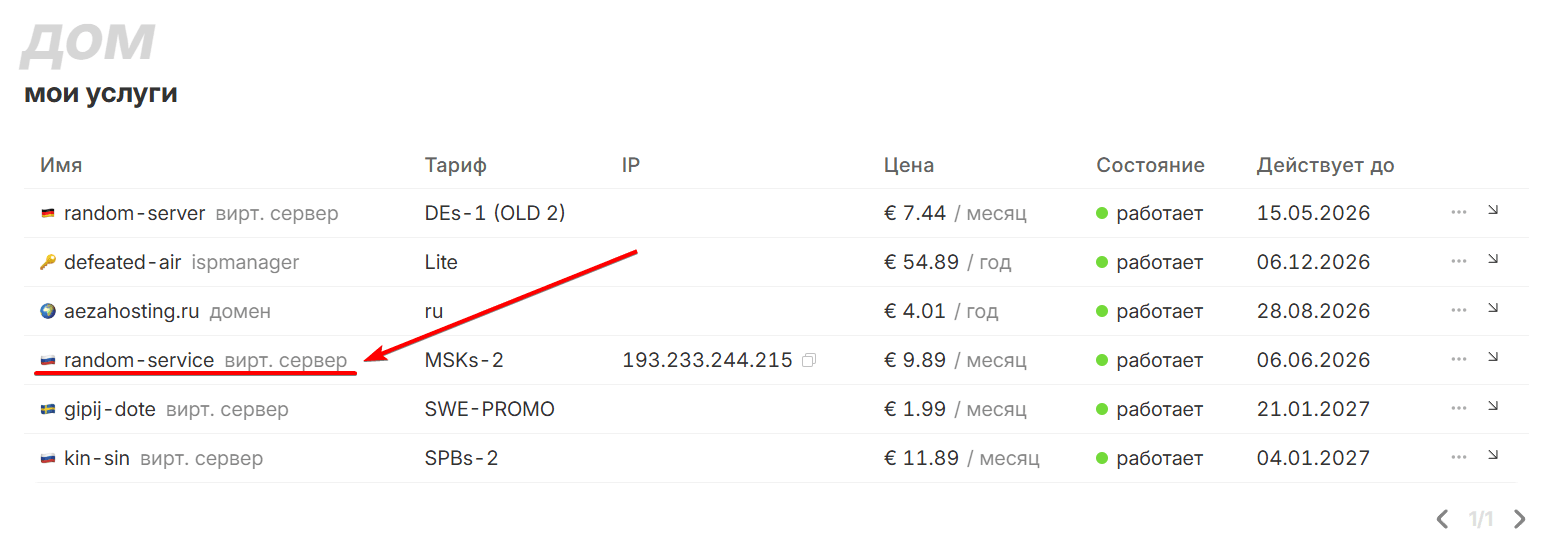
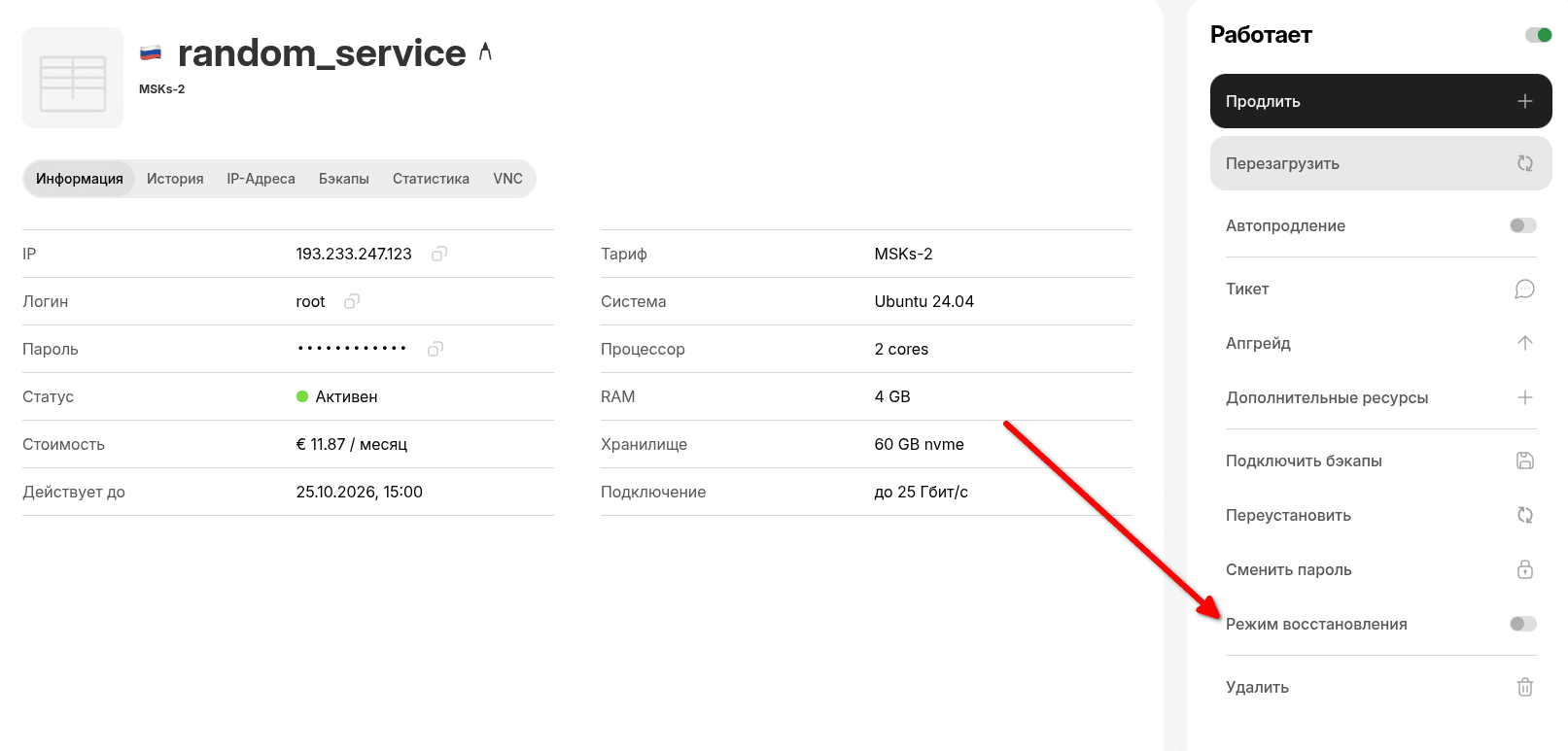
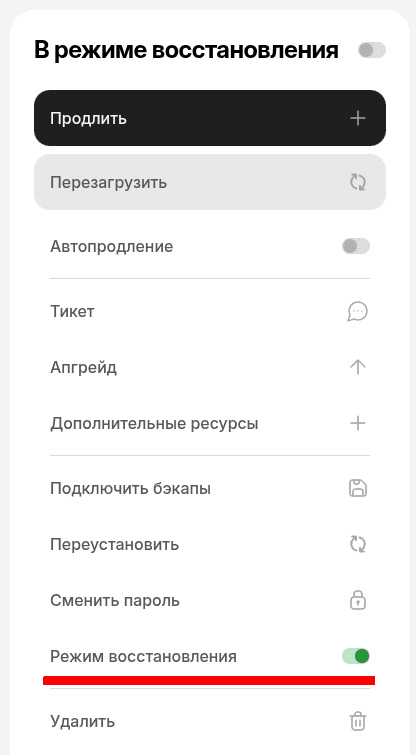
Затем в меню справа включите переключатель «Режим восстановления»
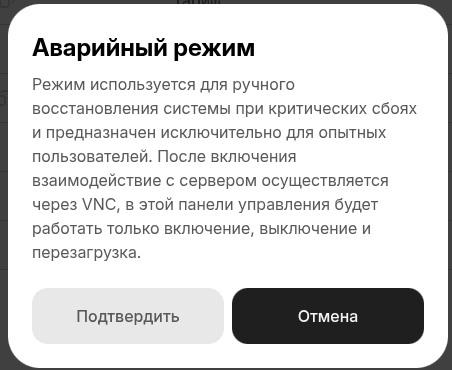
После этого появится предупреждение, с которым необходимо согласиться
Перевод сервера в режим восстановления обычно занимает несколько минут. Дождитесь завершения операции.
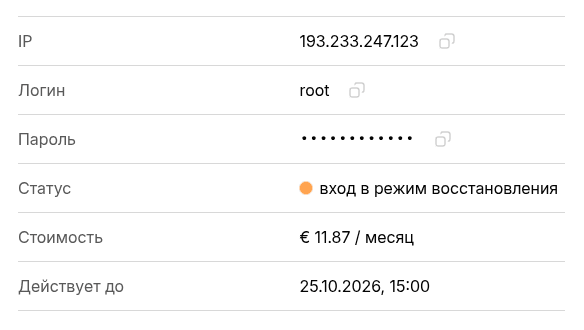
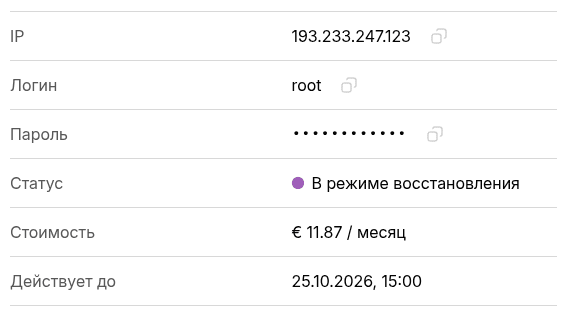
По завершении статус услуги сменится на «В режиме восстановления»
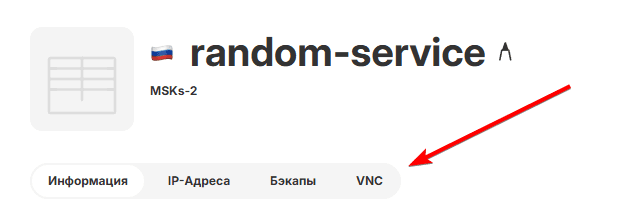
Чтобы воспользоваться режимом восстановления перейдите на вкладку VNC
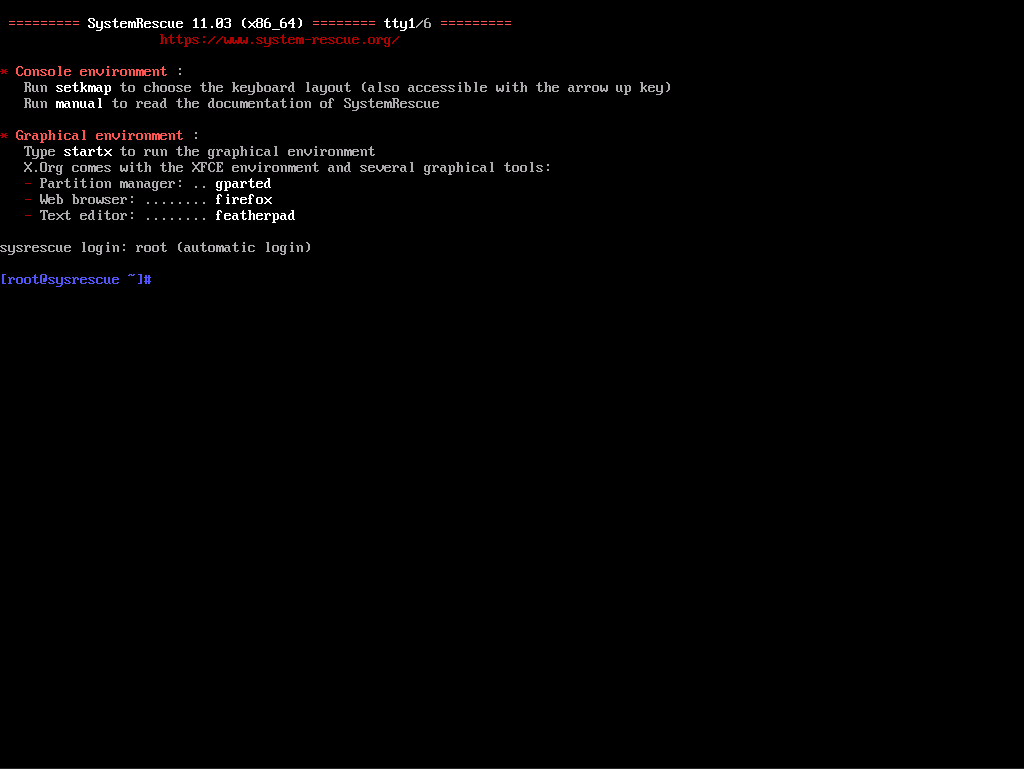
Готово! Вы в режиме восстановления!
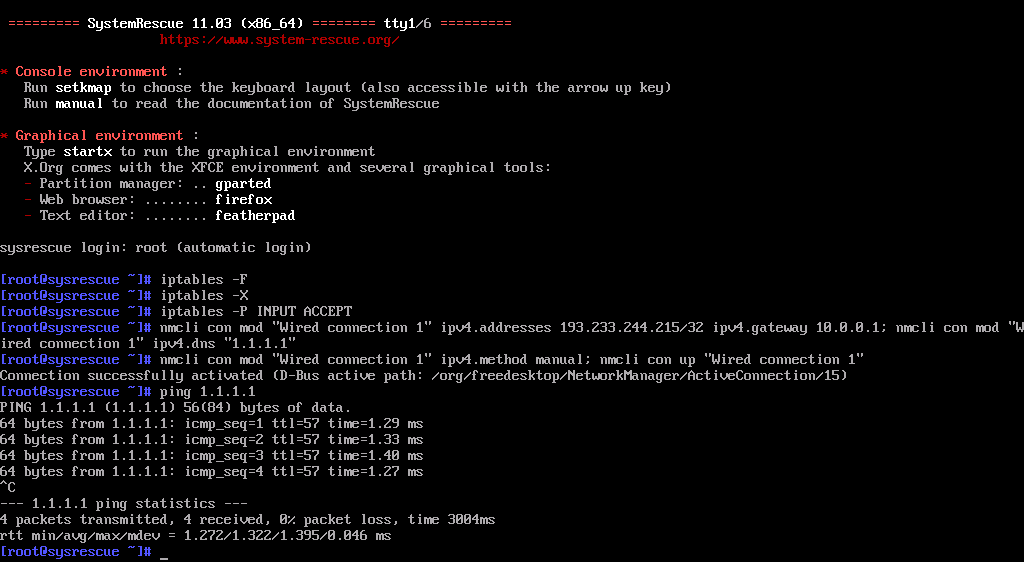
Настройка сети в режиме восстановления
По умолчанию сеть в режиме восстановления не настроена, поэтому без следующих настроек интернет на сервере работать не будет.
Для этого вам нужно вставить команды по одной в следующем порядке:
В VNC вставка работает по нажатию на кнопку сверху от окна терминала, Ctrl+V не работает.
iptables -Fiptables -Xiptables -P INPUT ACCEPTВместо SERVER_IP укажите IP адрес сервера, иначе сеть не заработает.
nmcli con mod "Wired connection 1" ipv4.addresses SERVER_IP/32 ipv4.gateway 10.0.0.1; nmcli con mod "Wired connection 1" ipv4.dns "1.1.1.1"nmcli con mod "Wired connection 1" ipv4.method manual; nmcli con up "Wired connection 1"Готово, сеть настроена!
Настройка SSH и SFTP
Для того чтобы к серверу в режиме восстановления можно было подключиться по SSH и SFTP нужно задать пароль root пользователю, для этого в режиме восстановления после настройки сети выполните следующую команду:
passwdУ вас будет запрошено какой пароль установить, вам необходимо его ввести два раза
Обратите внимание: в Linux при вводе пароля символы не отображаются — это стандартная мера безопасности. Просто введите пароль и нажмите Enter.
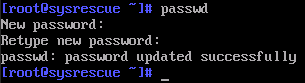
Сообщение
passwd: password updated successfully
Свидельствует об успехе применения заданного вами пароля
После установки пароля к серверу можно будет подключиться по SSH и SFTP, с логином root и паролем, который вами только что был задан.
Но если вы ранее подключались к серверу, то у вас может возникнуть следующая ошибка:
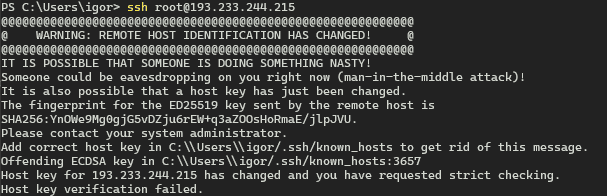
Для её исправления в случае OpenSSH клиента воспользуйтесь следующей командой:
Вместо SERVER_IP укажите IP адрес сервера.
ssh-keygen -R SERVER_IP
После ввода данной команды вы сможете успешно подключиться к серверу:

Скачивание файлов по SFTP
В случае повреждения загрузчика ОС и других проблем вам может понадобится скачать важные данные с сервера.
Перед началом выполнении данной инструкции настройте в режиме восстановления сеть и SSH следуя инструкциям выше.
Сперва нужно получить список дисков, это можно сделать выполнив следующую команду:
lsblk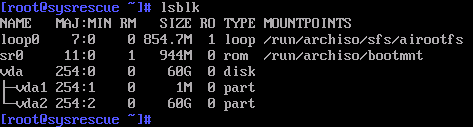
Как правило на диске будет 2 логических раздела, первый vda1 с загрузчиком ОС, и второй vda2 с непосредственно основным разделом диска сервера.
Далее примонтируйте логический диск с нужными вам данными, для этого выполните следующую команду:
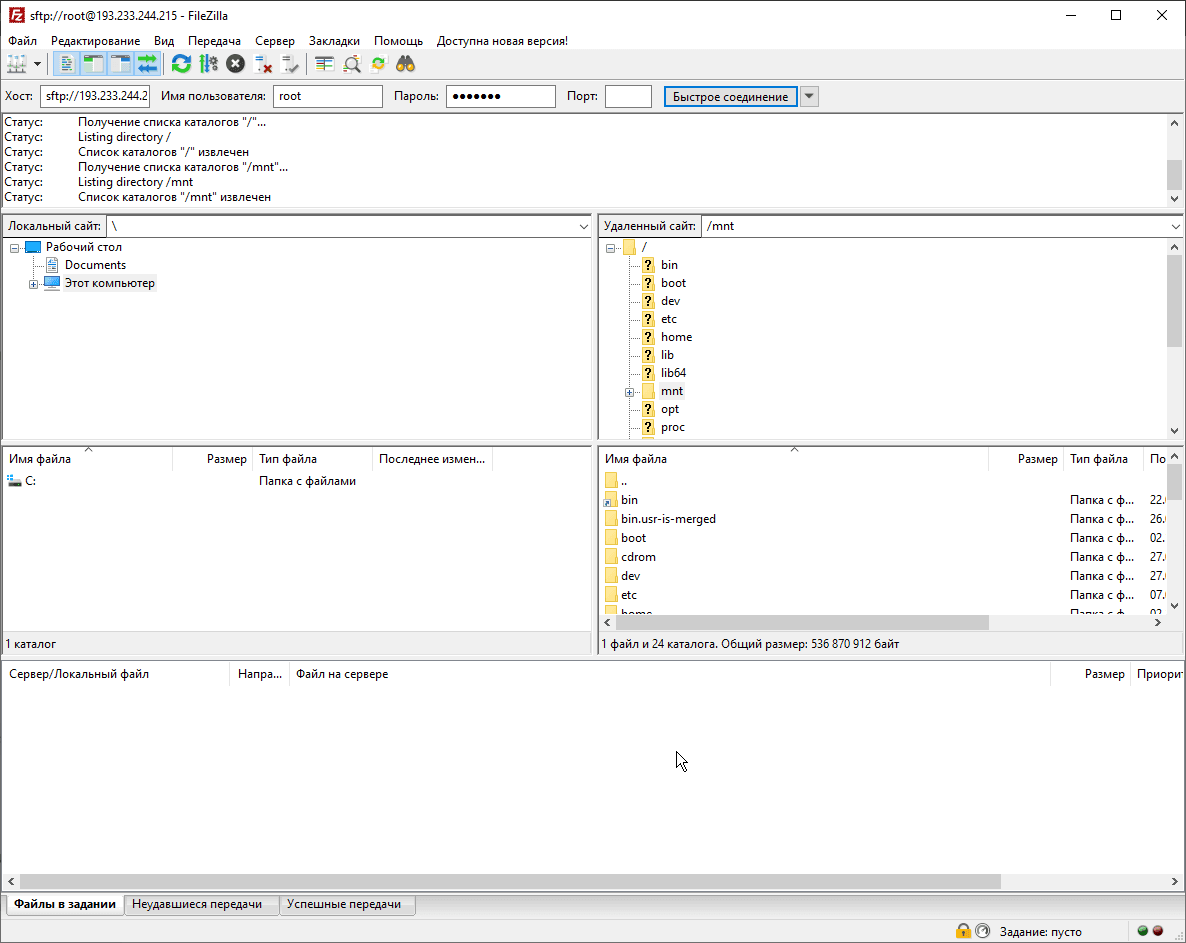
mount /dev/vda2 /mntПосле ввода этой команды вы сможете подключиться к серверу по SFTP, и найти всю файловую структуру сервера в папке /mnt
С инструкцией по подключения к серверу по SFTP вы можете ознакомиться по следующей ссылке: https://wiki.aeza.net/ru/guides/connect-ssh-sftp/
Сброс пароля Linux
В случае если вы забыли пароль от root пользователя вашего сервера, а смена пароля через личный кабинет не срабатывает, то вы можете сбросить пароль вручную следуя этой инструкции.
После ввода сервер в режим восстановления нужно получить список дисков, это можно сделать выполнив следующую команду:
lsblk
Как правило на диске будет 2 логических раздела, первый vda1 с загрузчиком ОС, и второй vda2 с непосредственно основным разделом диска сервера.
Далее примонтируйте логический диск с установленной системой, для этого выполните следующую команду:
mount /dev/vda2 /mntЗатем выполните следующую команду:
chroot /mntСледом можете установить новый пароль root пользователю выполня следующую команду:
passwdУ вас будет запрошено какой пароль установить, вам необходимо его ввести два раза
Обратите внимание: в Linux при вводе пароля символы не отображаются — это стандартная мера безопасности. Просто введите пароль и нажмите Enter.
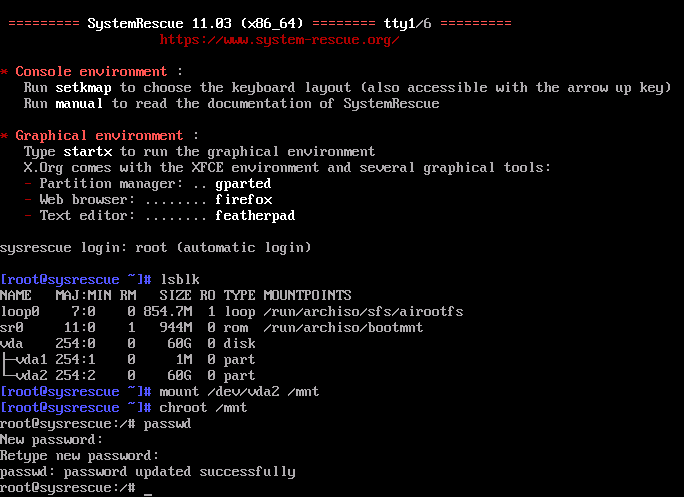
Сообщение
passwd: password updated successfully
Свидельствует об успехе применения заданного вами пароля
Готово! Можете выходить из режима восстановления, и пользоваться новым паролем!
Сброс пароля Windows
В случае если вы забыли пароль от пользователя Administrator вашего сервера, а смена пароля через личный кабинет не срабатывает, то вы можете сбросить пароль вручную следуя этой инструкции.
После ввода сервер в режим восстановления нужно получить список дисков, это можно сделать выполнив следующую команду:
lsblk
Как правило на диске будет 2 логических раздела, первый vda1 с загрузчиком ОС, и второй vda2 с непосредственно основным разделом диска сервера.
Далее примонтируйте логический диск с установленной системой, для этого выполните следующую команду:
mount /dev/vda2 /mntЗатем перейдите в следующую директорию выполнив команду:
cd /mnt/Windows/System32/configДалее выполните следующую команду:
chntpw -l SAM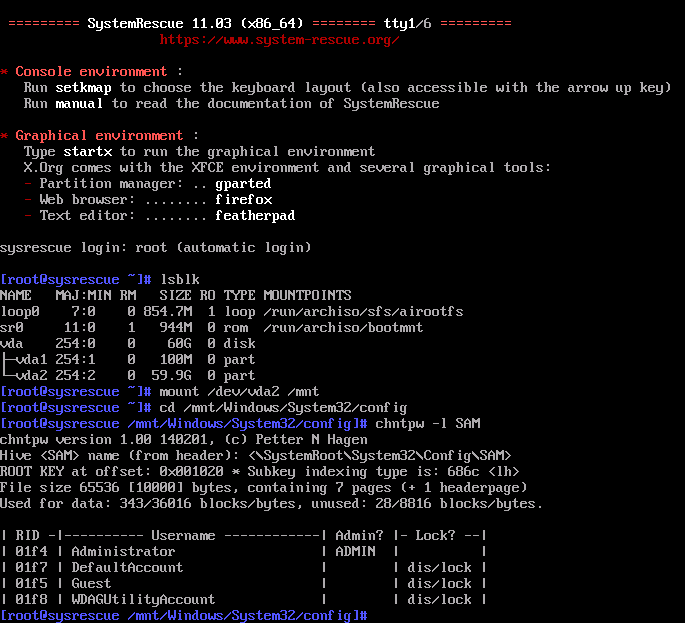
Затем нужно сбросить прароль от нужного пользователя введя его RID (по умолчанию это 0x01f4) в следующей команде:
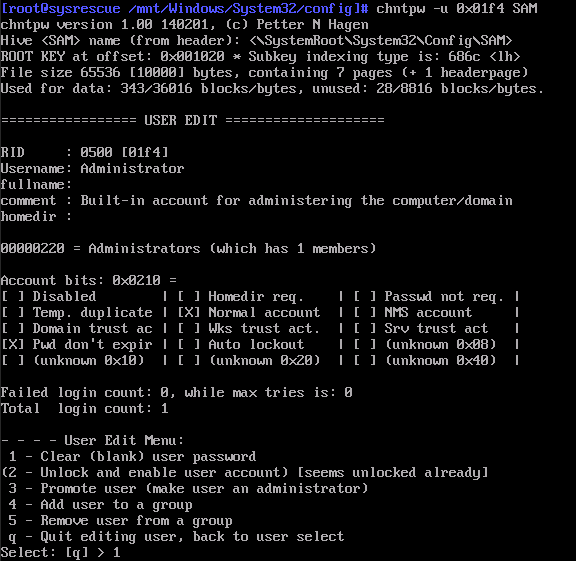
chntpw -u 0x01f4 SAMВ нашем примере введён RID 0x01f4 так как сбрасываем пароль от Administrator
Выбираем сброс пароля с помощью клавиши 1 и Enter:
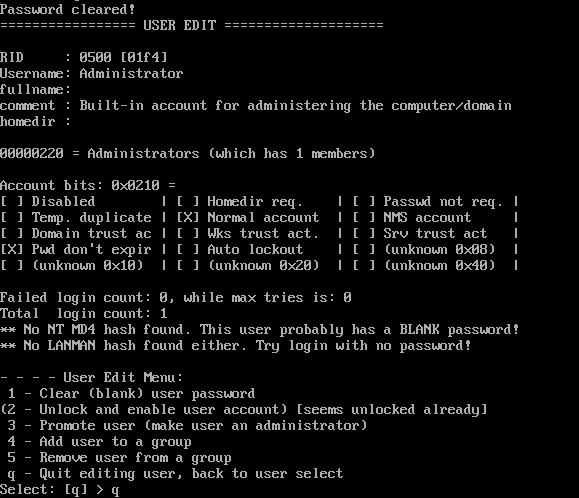
Далее выходим с помощью клавиши q и Enter:
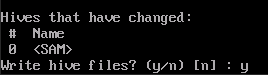
Затем подтверждаем сохранение внесённых изменений нажатием y и Enter:
После выходим из режима восстановления
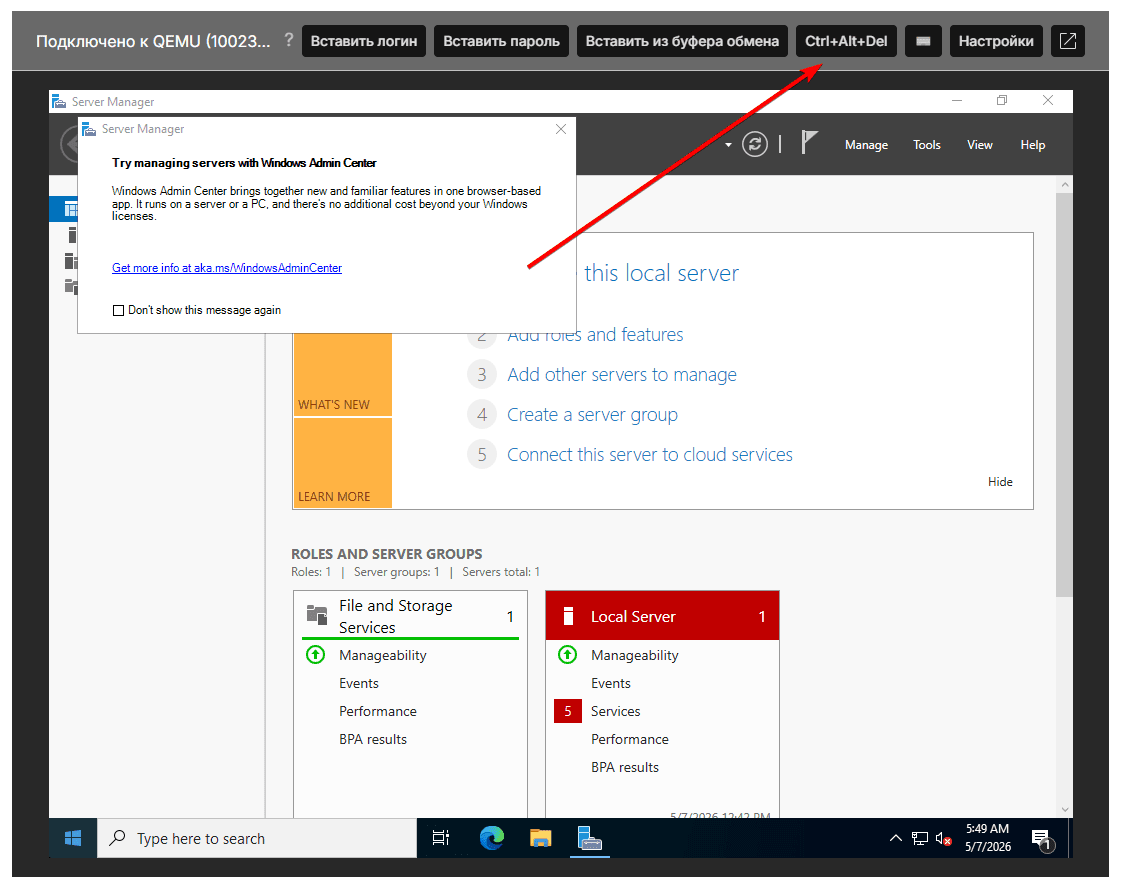
Дожидаемся когда Windows загрузится, вероятно потребуется перезагрузить страницу сайта (Ctrl + R)
После загрузки Windows автоматически залогинится в аккаунт Administrator, для того чтобы к серверу подключаться можно было и через RDP нужно установить пароль, для этого нажмите на кнопку Ctrl+Alt+Del
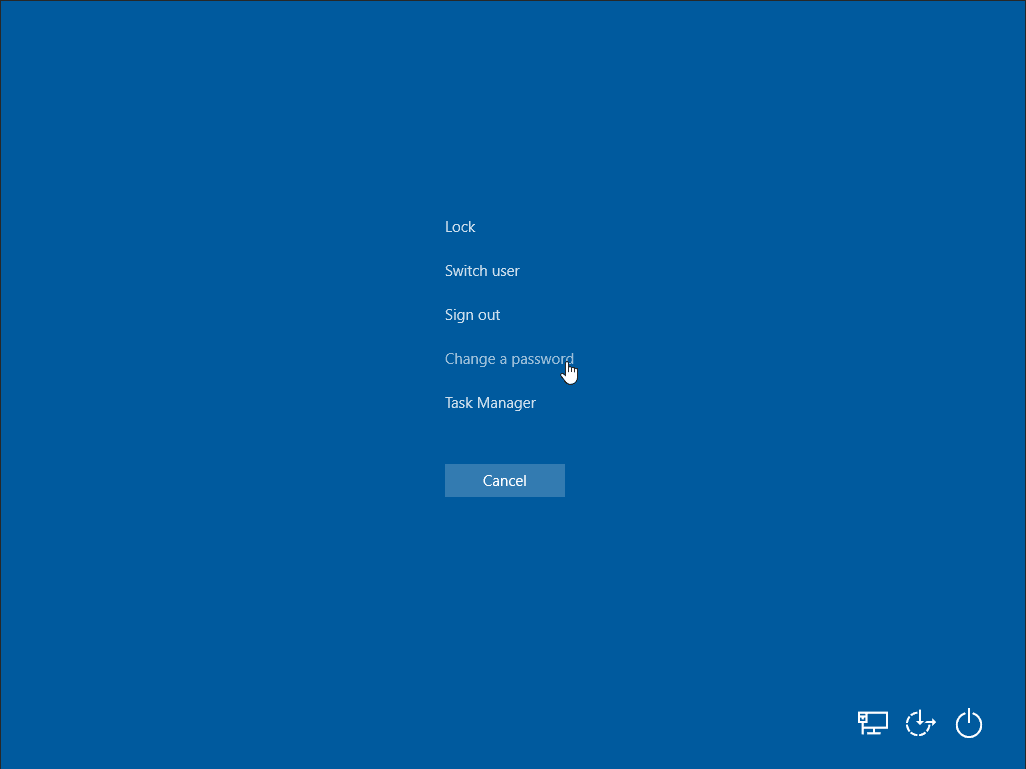
Далее выберите смену пароля (Change a password)
Затем установите желаемый пароль, Old password оставьте пустым.
Обратите внимание: в Windows по умолчанию пароль должен соответствовать требованиям сложности — содержать буквы в верхнем и нижнем регистре, цифры, а также быть достаточной длины.
Также обратите внимание и на текущую раскладку клавиатуры в Windows на сервере, так как на сервер передаются именно на какие кнопки вы нажали, а не какие буквы вы ввели.
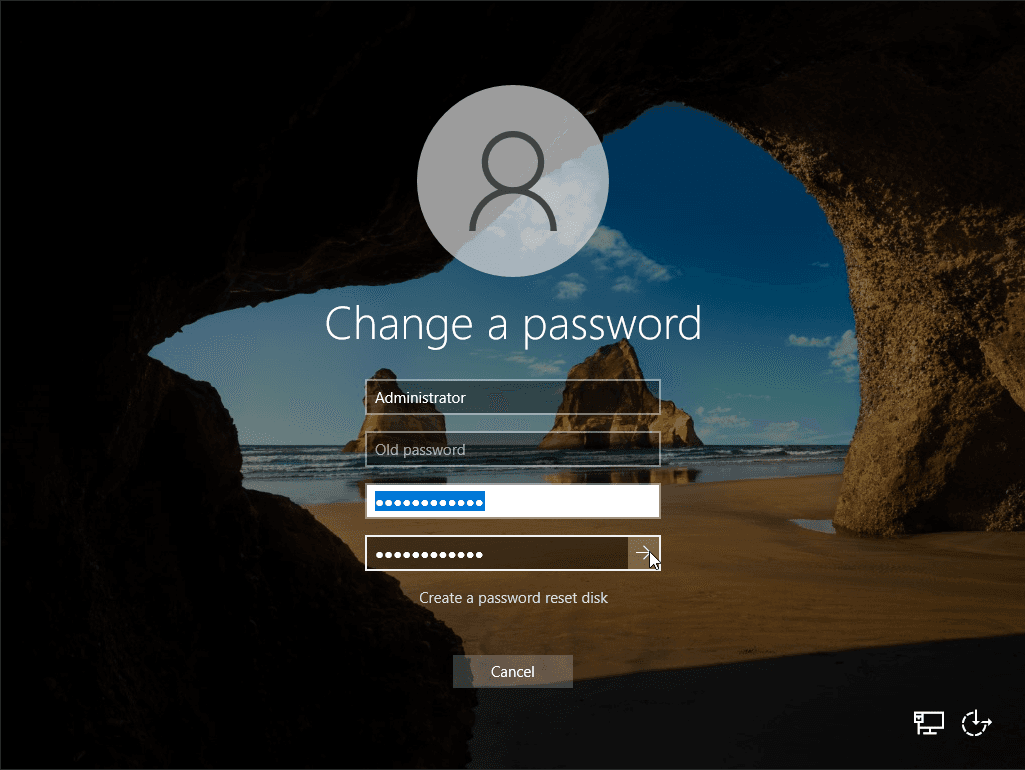
Готово! Можете пользоваться новым паролем!
Как докупить дополнительный IP-адрес (IPv4)
По умолчанию каждому серверу мы предоставляем отдельный выделенный IP-адрес, однако, если вам необходимо дополнить его дополнительными адресами, эта инструкция для вас!
Выделенные серверы
Вид серверов, позволяющий получить личный физический сервер с максимально возможными техническими характеристиками CPU, NVMe и каналов связи на текущее время.