
Настройка WARP для VLESS
В этой статье будет рассказано как настроить WARP для VLESS
Для чего нужен WARP
Разнообразные сервисы могут блокировать IP адреса серверов со своей стороны по разным причинам, в качестве альтернативы поиска IP адреса который в нужном сервисе будет работать вы можете настроить WARP. В этой статье будет рассказано и показано как его настроить для 3x-ui и Marzban панелей.
Установка WARP на сервер
Перед началом подключитесь к серверу по SSH следуя этой инструкции: https://wiki.aeza.net/ru/guides/connect-ssh-sftp/
Для установки WARP введите следующие команды:
Скачиваем и запускаем скрипт установки WARP:
curl -L https://raw.githubusercontent.com/Skrepysh/tools/refs/heads/main/install-warp-cli.sh > install-warp-cli.sh && chmod +x install-warp-cli.sh && ./install-warp-cli.shВыбираем установку скрипта с помощью клавиши 1 и Enter:
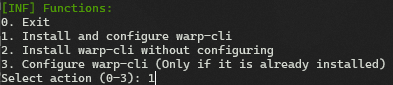
Нажимаем просто Enter:
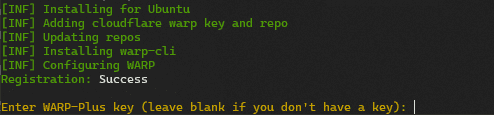
Вводим 40000 порт и нажимаем на Enter:

Это сообщение будет означать что всё прошло успешно, и можно приступать к выполнению следующего шага.
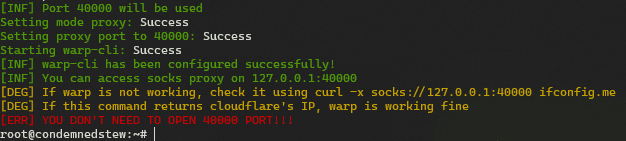
Для безопасности установим фаервол, тут настройка фаервола будут показана на примере UFW.
В некоторых случаях он может быть по умолчанию не установлен, поэтому для начала установим его:
apt update && apt install ufw -yДалее настроим его, для этого достаточно ввести следующие команды:
ufw default allow incoming
ufw default allow outgoing
ufw deny 40000
ufw enable
После ввода команд выше возможно будет следующее предупреждение:

Необходимо прожать на Y и Enter тем самым согласившись с ним.
Готово! Установка WARP была завершена, вы можете перейти к его настройки.
Настройка WARP в 3x-ui
Для начала войдите в 3x-ui паенль и перейдите в раздел "Настройки Xray"
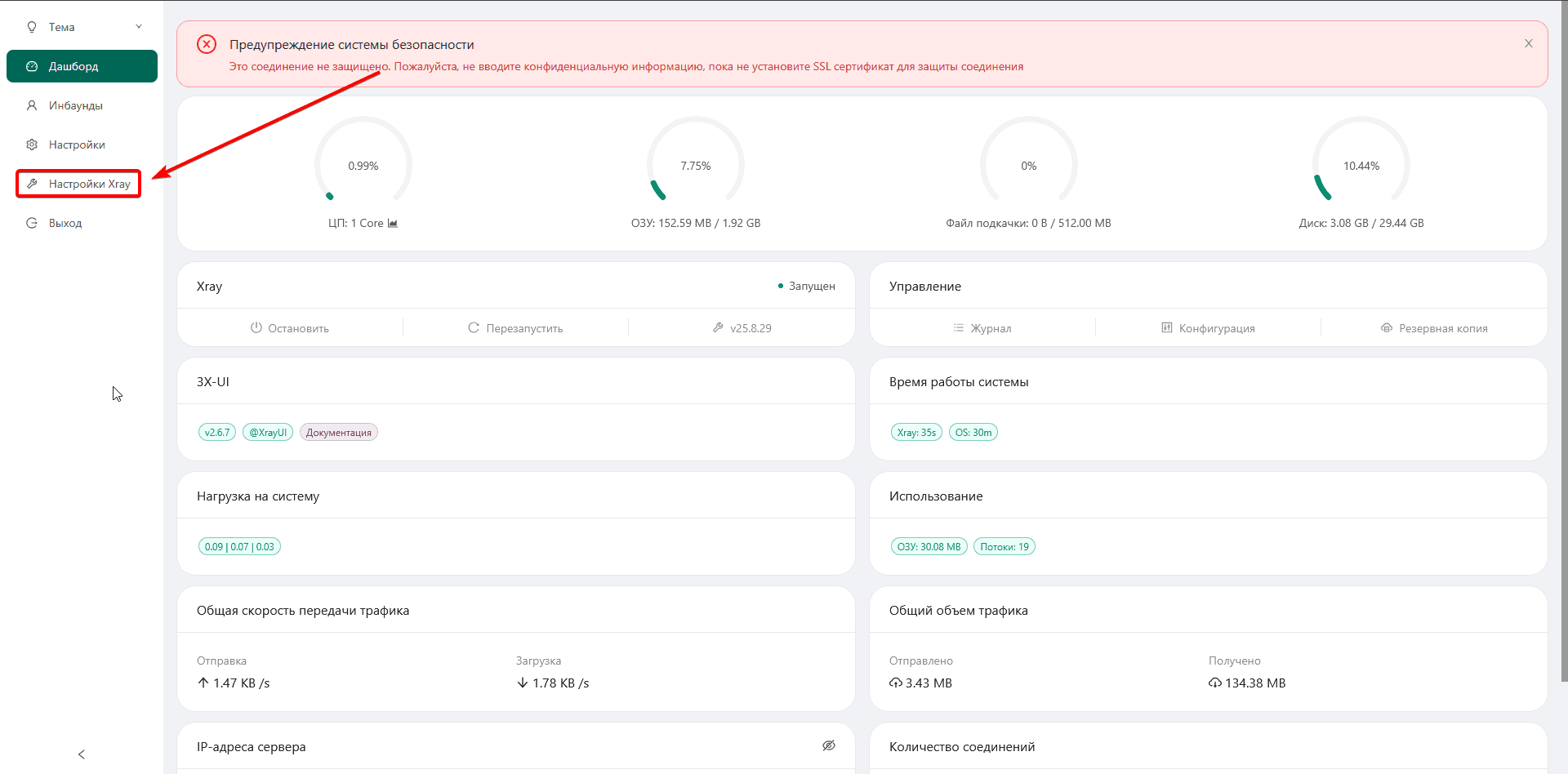
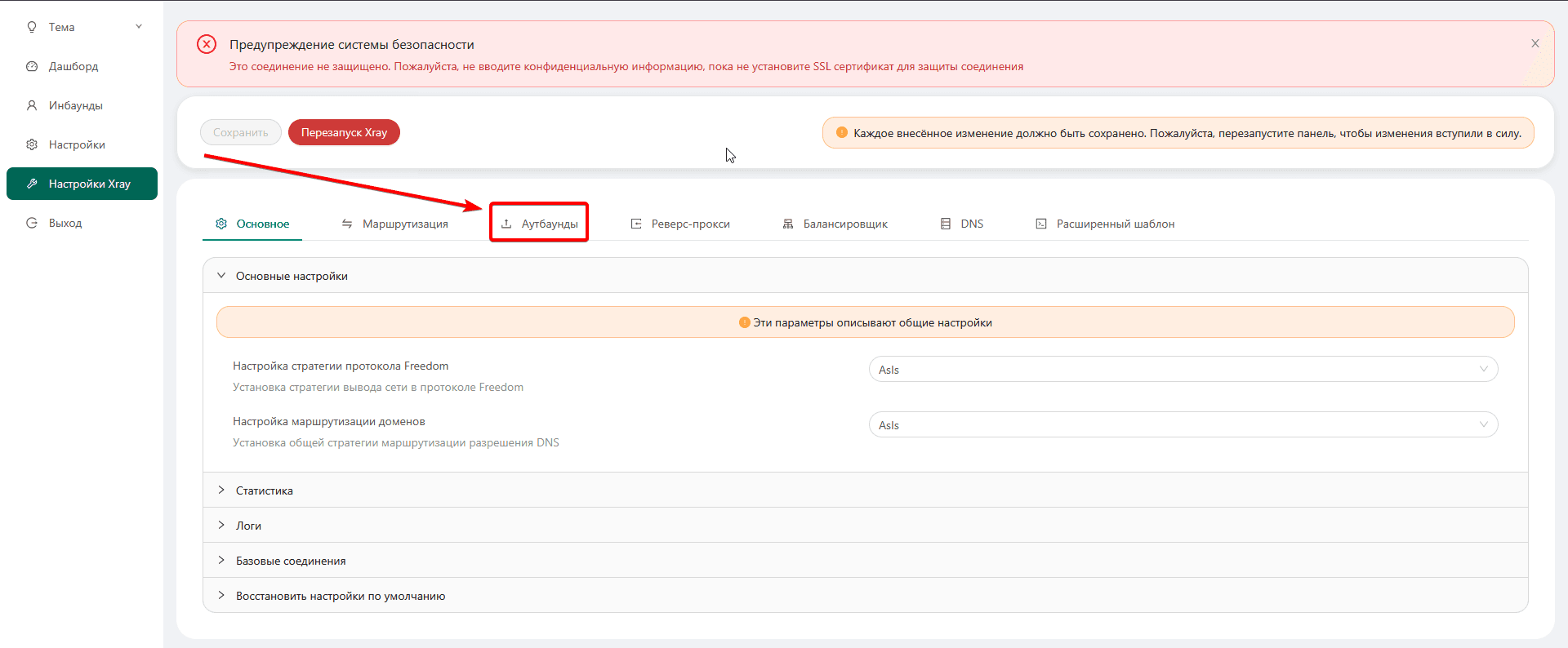
Далее перейдите в раздел "Аутбанды"
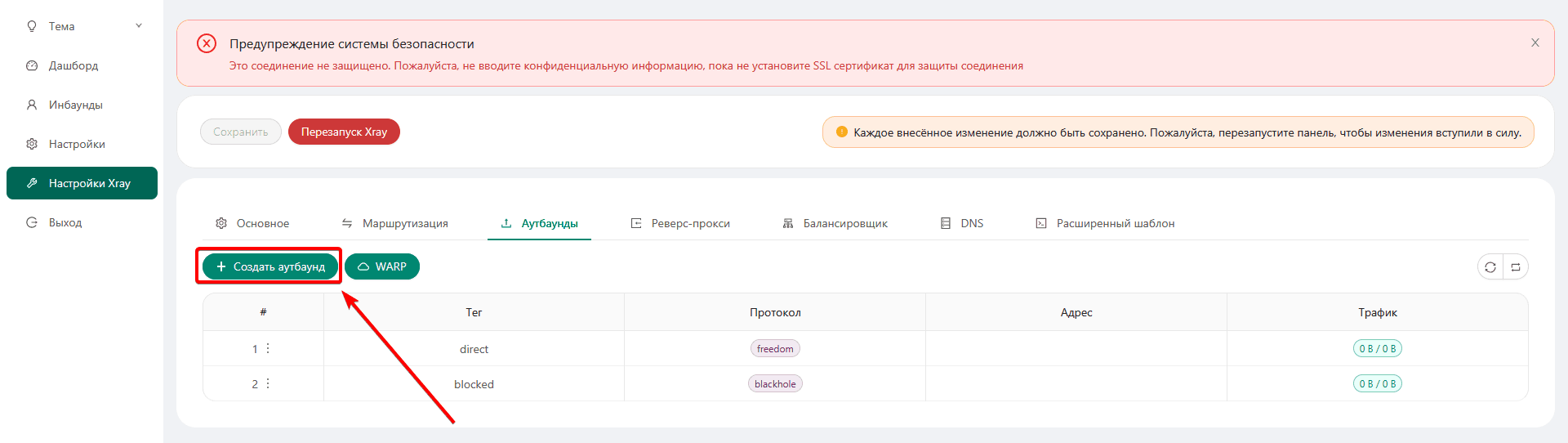
Нажмите на кнопку "Создать аутбанд"
Здесь вводим в точности как на скриншоте:
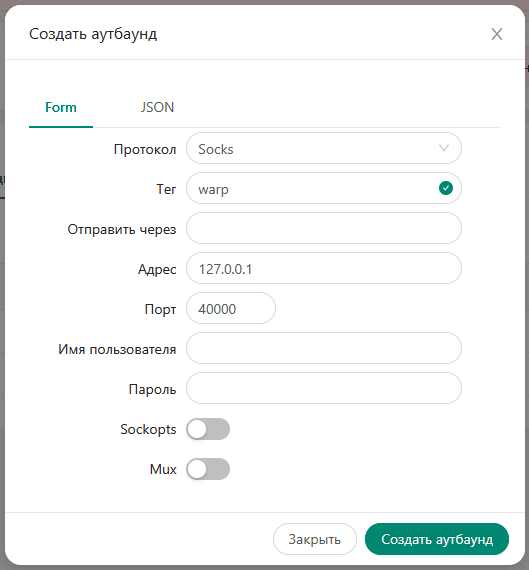
Протокол: Socks
Тег: warp
Адрес: 127.0.0.1
Порт: 40000
И нажмите на кнопку "Создать аутбанд"
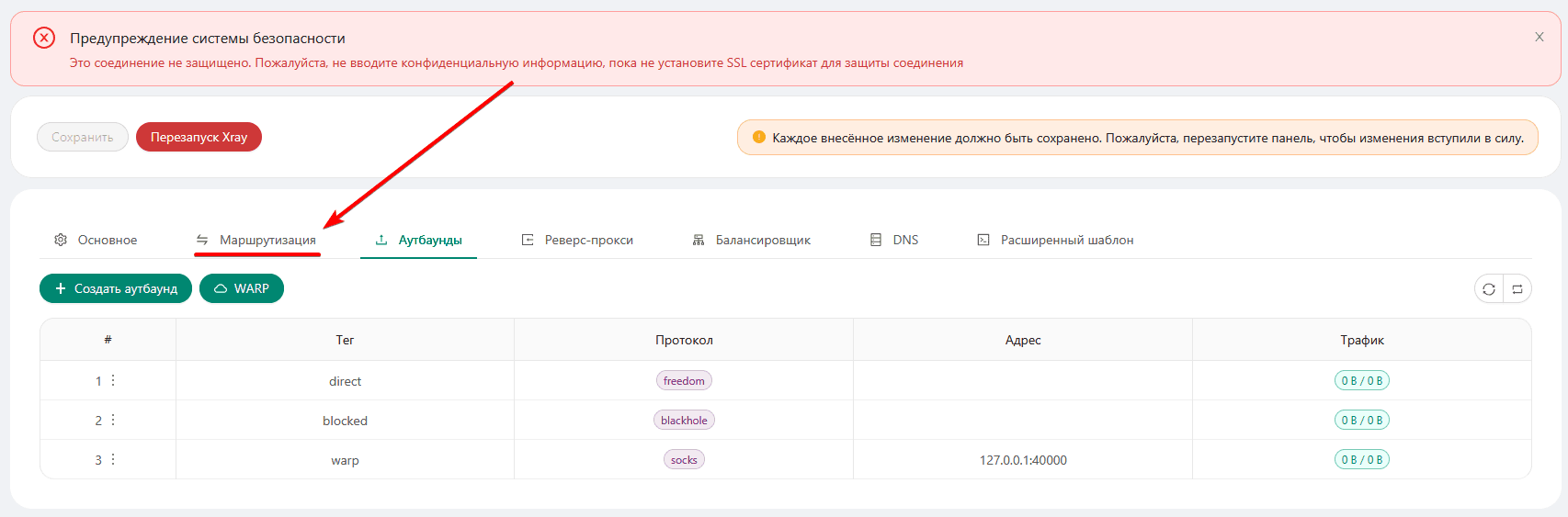
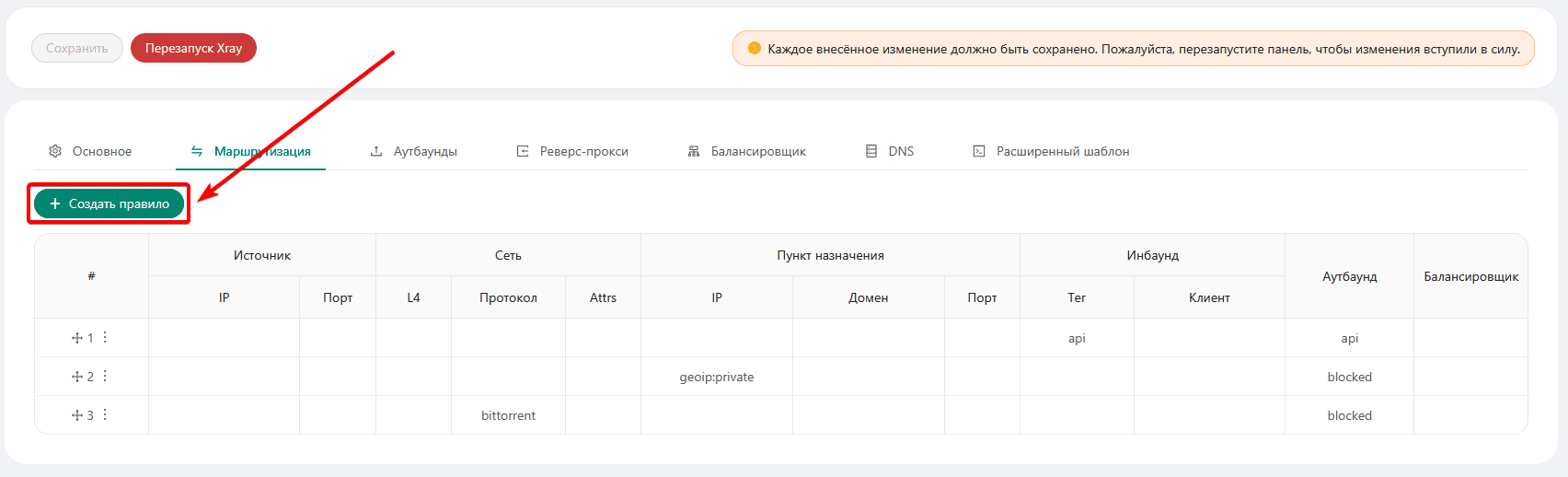
Далее необходимо перейти в раздел "Маршрутизация"
Нажмите на кнопку "Создать правило"
В Inbound Tags необходимо выбрать инбаунд, как правило это inbound-443, но он может быть и с другим номером на конце, это нормально.
В Outbound Tag выберите warp.
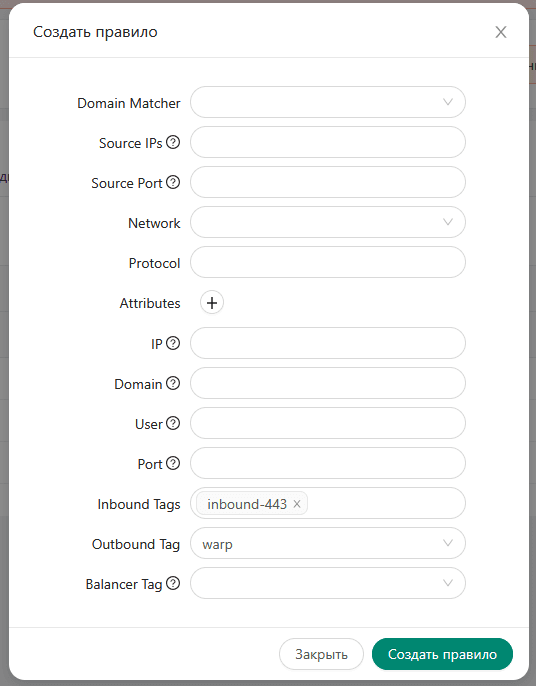
Далее жмёте на кнопку "Создать правило"
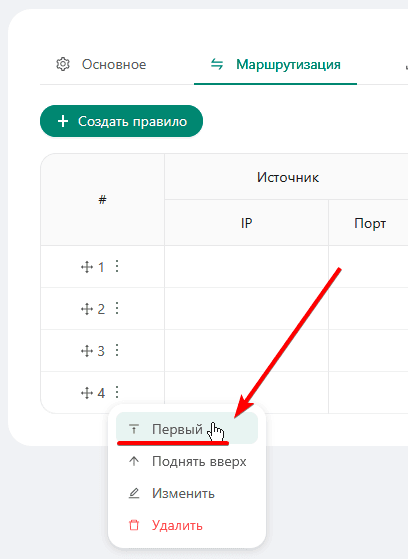
После создания, правило вам необходимо назначить первым
Далее сохраните изменения
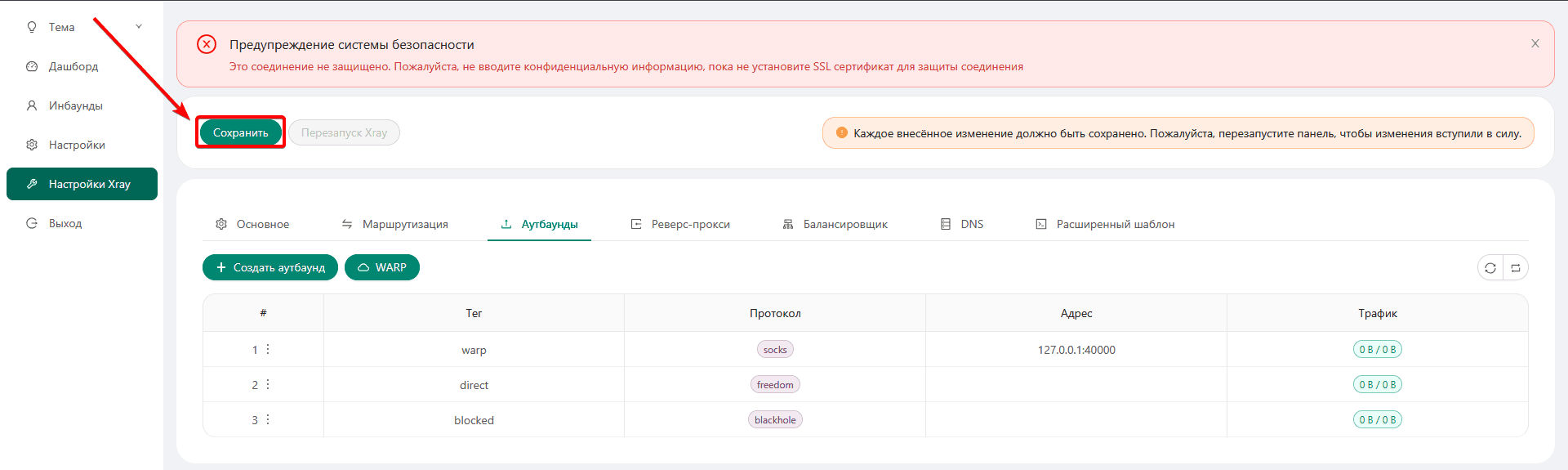
И перезапустите Xray
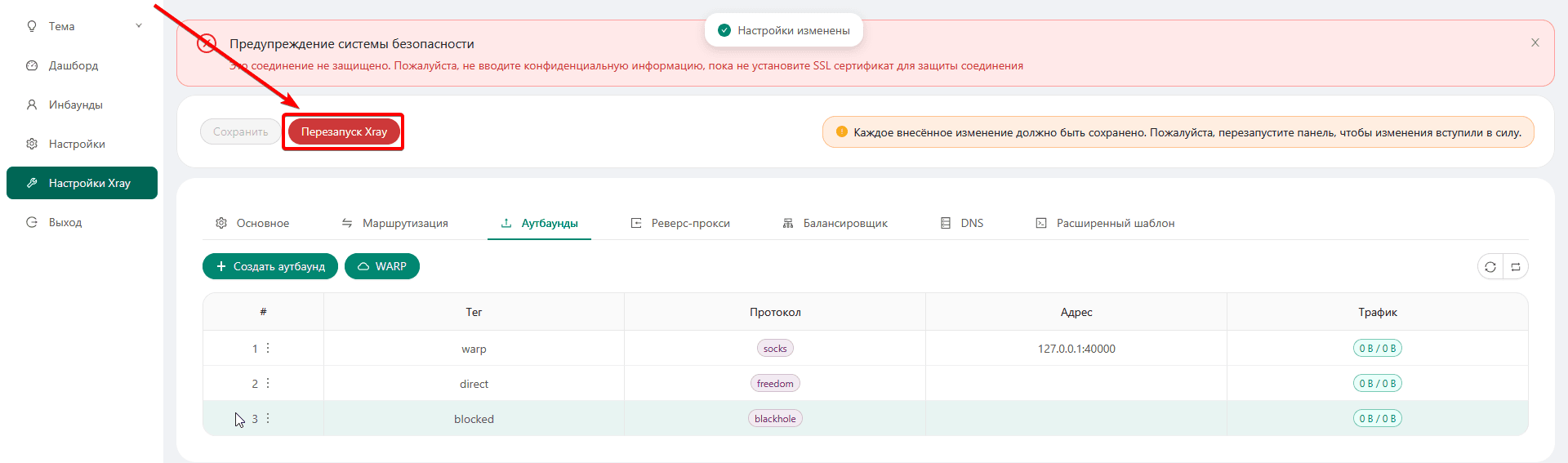
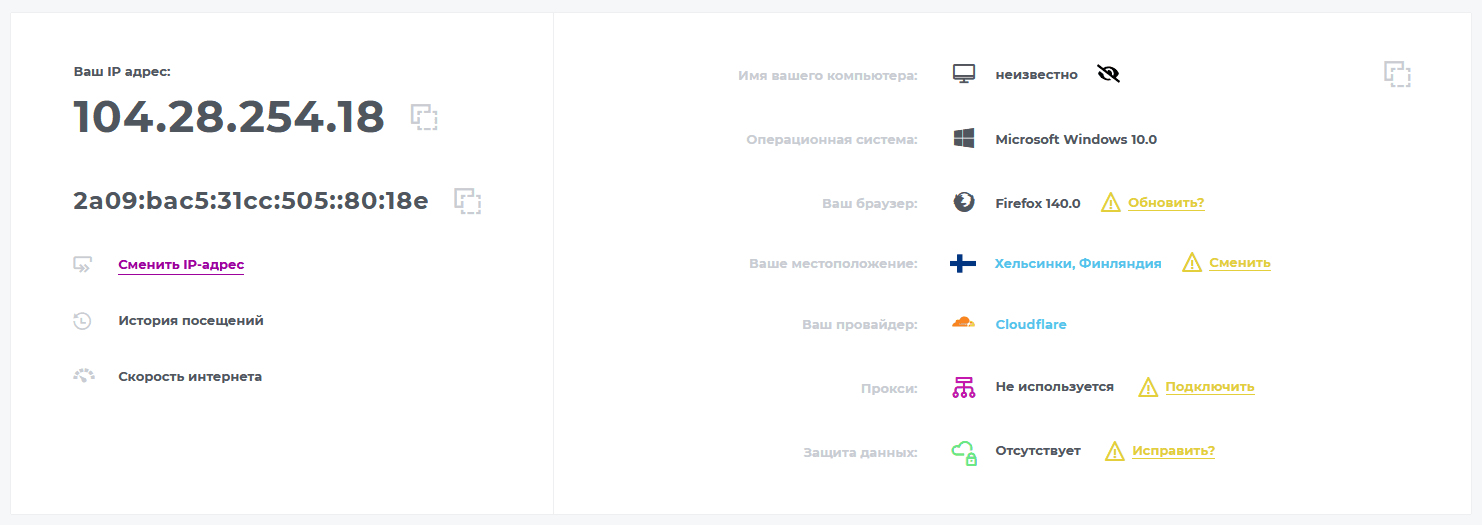
Готово! В результате у вас под VLESS будет отображаться другой IP адрес.
Настройка проксирования определённых сайтов в 3x-ui
В некоторых случаях WARP может наоборот, мешать посещению определённых сайтов, также его использование на весь трафик может сказаться и на пинг в играх, тут будет продемонстрировано как настроить его так, чтобы он проксировал только определённые сайты.
Для начала войдите в 3x-ui паенль и перейдите в раздел "Настройки Xray"
Далее необходимо перейти в раздел "Маршрутизация"
Необходимо зайти в меню редактирования правила
И в "Domain" необходимо вписать сайты, которые вам необходимо открывать под WARP, в нашем случае это будет Google Gemini, Reddit и 2ip.io
То есть необходимо ввести следующее содержимое:
geosite:google-deepmind,geosite:reddit,2ip.ioПравила маршрутизации нужно писать именно как тут в примере, без пробелов после запятых, это связанно с особенностью обработки правил панелью 3x-ui
Так как для проксирования большинства серисов и сайтов необходимо вписывать по несколько доменов, для таких случаев существует специальная база сайтов и сервисов со всеми уже нужными доменами.
Чтобы ей воспользоваться достаточно ввести в начале geosite: и название нужного вам сервиса
Со списком сервисов и сайтов которые поддерживают написание через geosite вы можете найти тут: https://github.com/v2fly/domain-list-community/tree/master/data
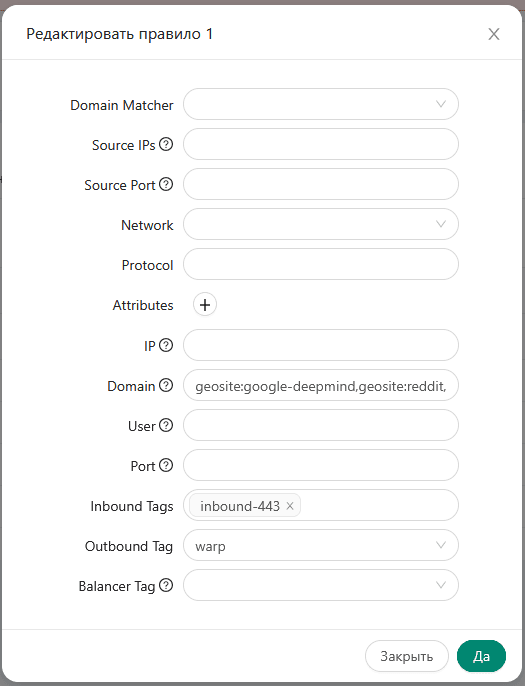
После внесения изменений вам необходимо тут нажать на кнопку "Да".
Далее сохраните изменения
И перезапустите Xray
Готово! Можете проверять правила проксирования.
Самое наглядное это открыть сайты https://2ip.ru и https://2ip.io
И посмотреть какие IP адреса они вам покажут.
Настройка WARP в Marzban
Для начала войдите в Marzban панель и перейдите в её настройки:
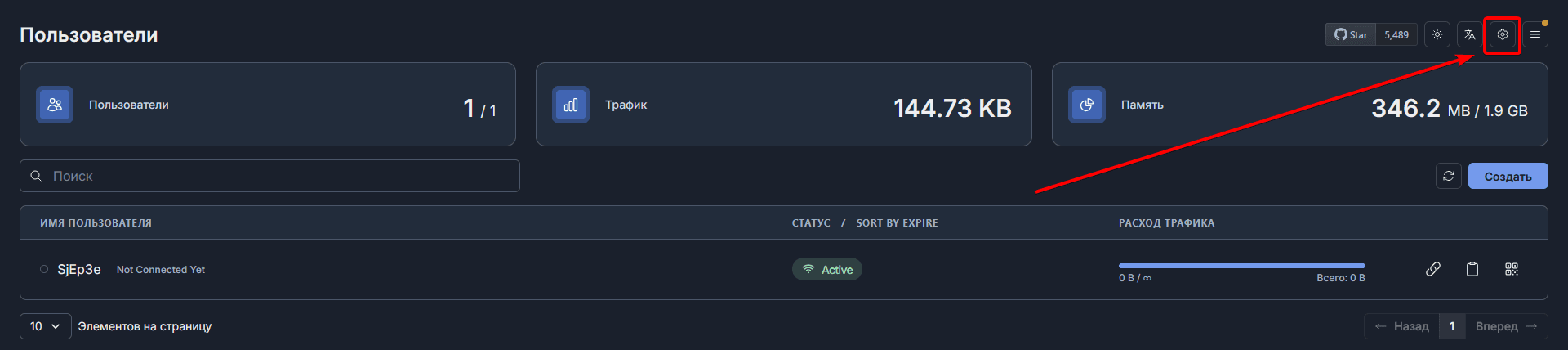
Прокрутите до раздела outbounds, добавим нужные настройки в начало блока после квадратной скобки
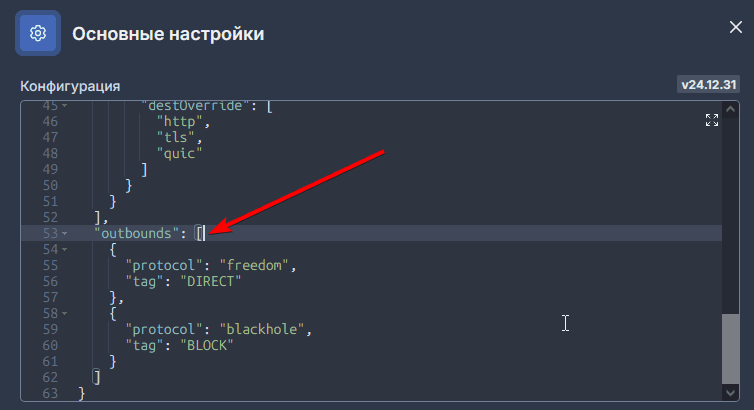
Настройки которые нужно будет добавить:
{
      "tag": "warp",
      "protocol": "socks",
      "settings": {
        "servers": [
          {
            "address": "127.0.0.1",
            "port": 40000
          }
        ]
      }
    },
После добавления сохраните изменения:
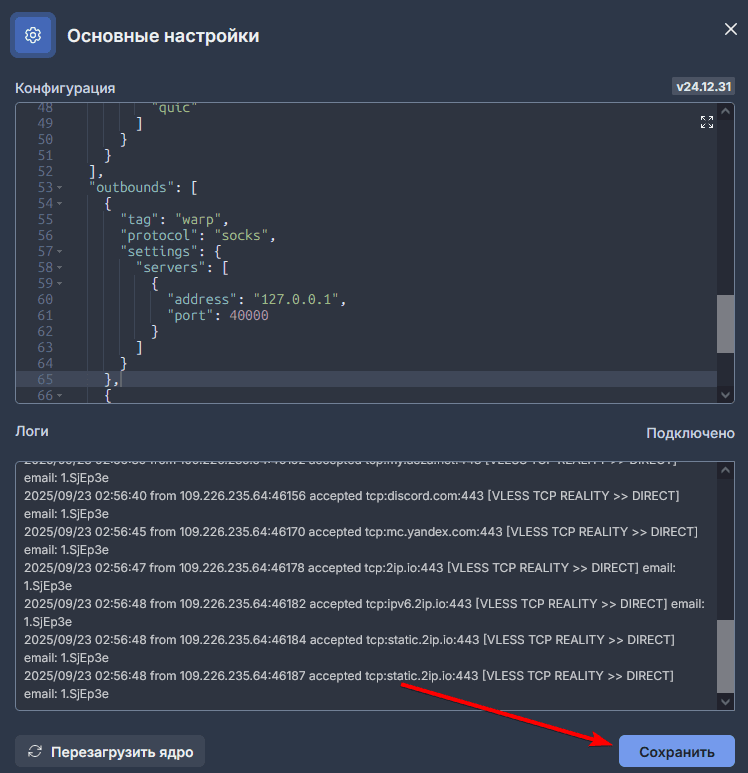
Готово! В результате у вас под VLESS будет отображаться другой IP адрес.