
Инструкция по использованию SSH туннелей
С помощью SSH туннелей можно безопасно пользоваться различными панелями. Давайте разберёмся как это сделать!
Для чего это нужно?
Это дополнительная мера безопасности, так как для того чтобы войти в панель необходимо сначала получить доступ к серверу по SSH.
Определение необходимых настроек SSH туннеля
Разные панели могут использовать разный порт для подключения к ней, для начала нужно определиться с портом панели.
Порт панели - это веб порт на котором работает ваша панель, его можно определить по ссылке (URL адресу) вашей панели, это то что стоит после двоеточия.
Например если у вас ссылка типа https://222.111.55.66:1500 - то порт тут 1500,
если у вас ссылка типа http://222.111.55.66:8080/3q7GD2RSBBOw - то порт тут 8080.
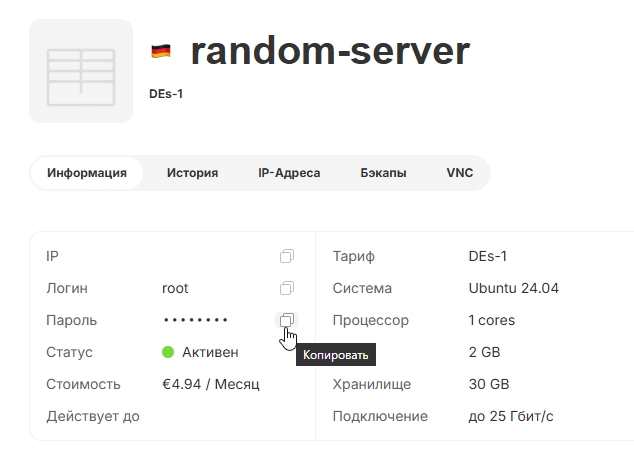
Также понадобится IP адрес и пароль от root аккаунта вашего сервера, в случае Aéza это можно сделать зайдя на страницу услуги и скопировать их.
Подключение к SSH туннелю с ПК (Windows, MacOS, Linux)
Инструкции будут показаны на примере ПК на Windows и OpenSSH клиента.
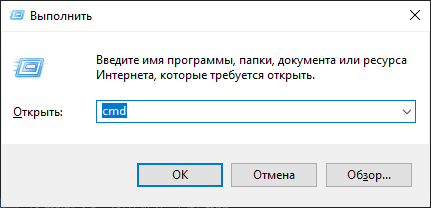
Для начала откройте PowerShell или CMD.
Это можно сделать нажатием сочетаний клавиш WIN + R и вводом cmd и нажатием на OK
Далее необходимо ввести следующую команду с нужными вам настройками и нажать на Enter:
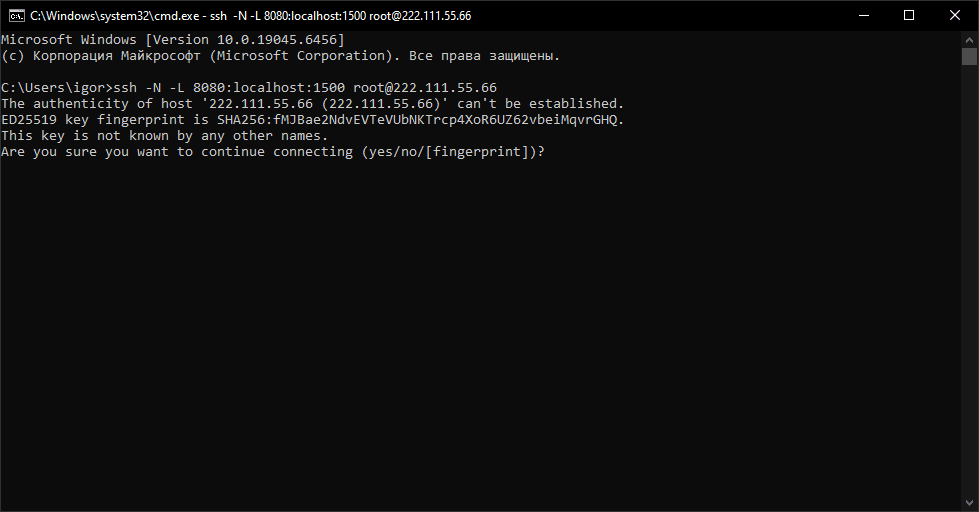
ssh -L 8080:localhost:<порт панели> root@<IP вашего сервера>Заполнять необходимо без фигурных <> скобок, пример правильного ввода команды с IP 222.111.55.66 и с 1500 портом панели:
ssh -L 8080:localhost:1500 root@222.111.55.66При первом подключении нужно согласиться на запоминание опечатка SSH, для этого введите yes и нажмите на Enter:
Далее у вас попросит ввести пароль от root аккаунта вашего сервера:
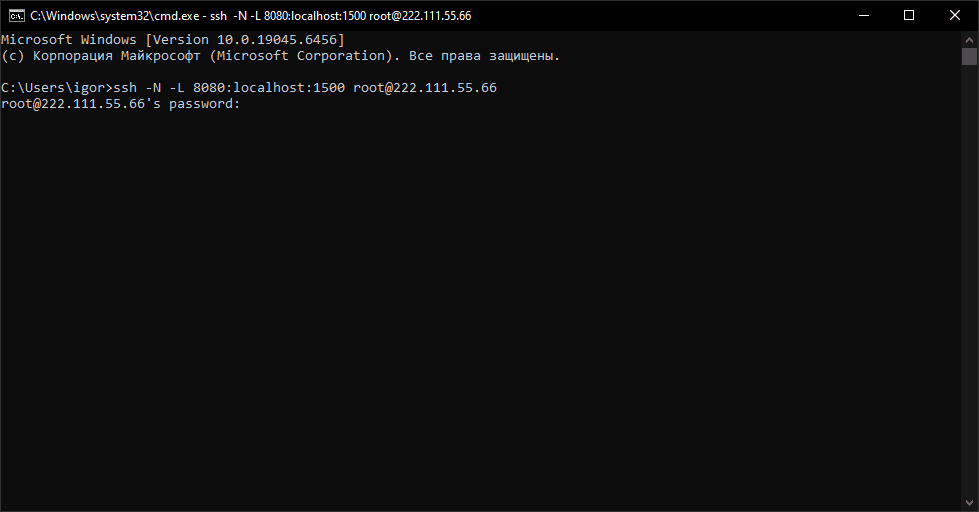
Пароль вводится в "слепую", пугаться что не появляются символы не стоит.
В некоторых случаях не может работать вставка пароля через Ctrl + V, в OpenSSH вставка работает через правую кнопку мыши.
Если у вас появилось что-то подобное:
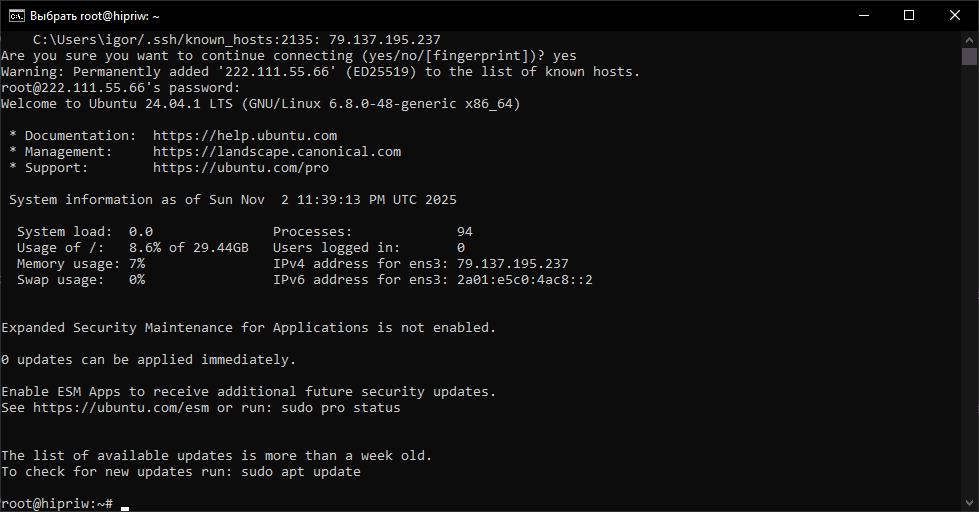
То поздравляем! Вы сделали всё правильно!
Переходим к входу в панель.
Вход в панель
Эта инструкция актуальна и для ISPManager, Fastpanel и других панелей.
Например, если у вас была ссылка типа http://222.111.55.66:23586/3q7GD2RSBBOw, то вам в браузере стоит набрать адрес http://127.0.0.1:8080/3q7GD2RSBBOw
Если у вас была ссылка типа https://222.111.55.66:1500, то вам в браузере стоит набрать адрес https://127.0.0.1:8080
Пример изменённого адреса:
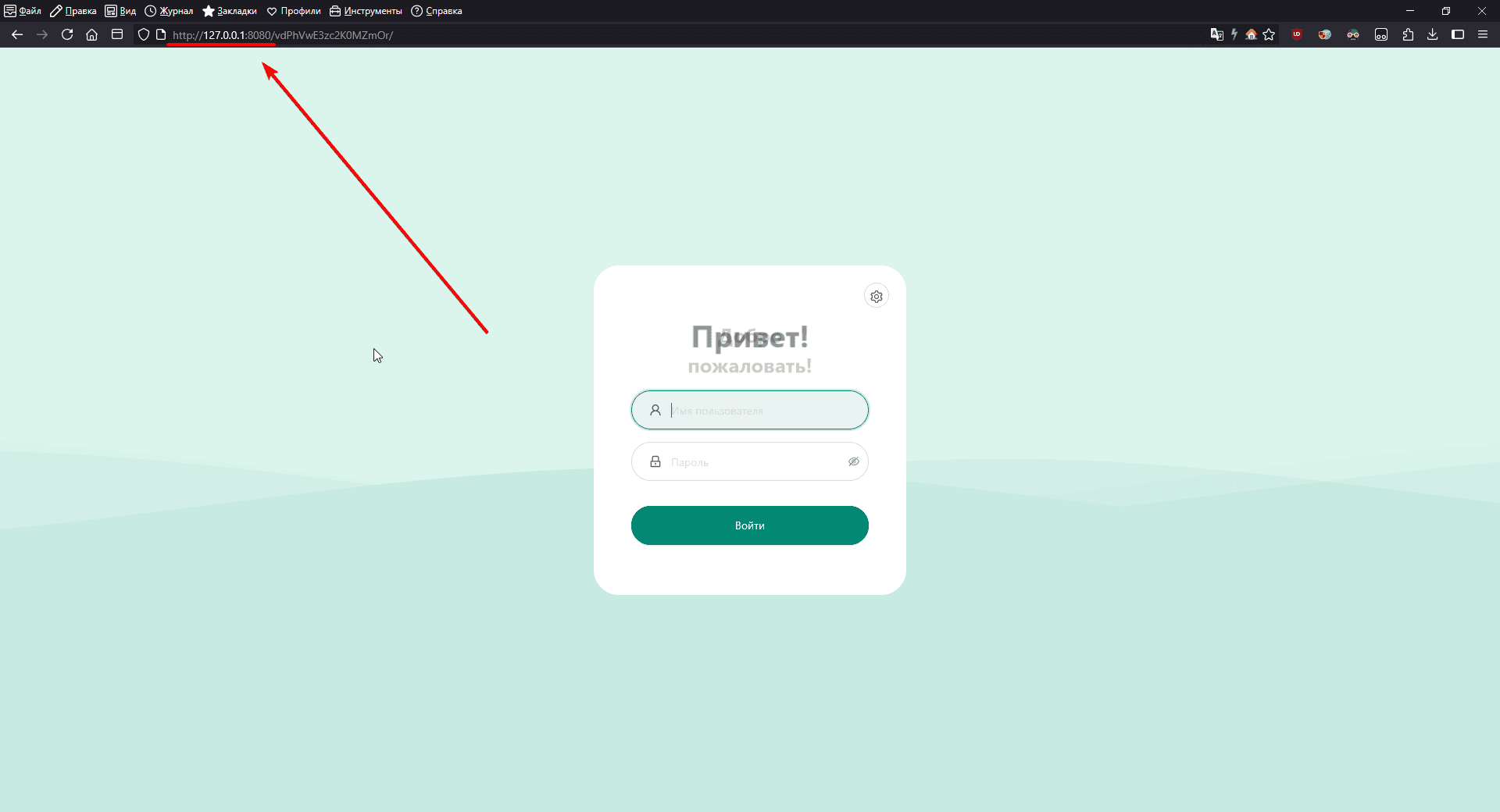
Логин и пароль используйте такие же, что и ранее.
Создание SSH-ключей и подключение
SSH-ключи позволят вам защитить серверы через многофакторную проверку входа. Рекомендуем к установке!
TorrServer - личный стриминг-сервис для кино и сериалов
TorrServer - бесплатный и открытый пакет ПО, используемый для загрузки и мгновенного стримингового просмотра фильмов и сериалов из торрент файлов на домашнем ТВ, телефоне или компьютере.