
Использование утилиты MTR
Пошаговые инструкции по использованию MTR на различных платформах
Что такое MTR и для чего она нужна
MTR (My Traceroute) — это утилита для сетевой диагностики, которая сочетает функции двух классических инструментов:
- Ping — измеряет задержку (время прохождения пакета туда-обратно),
- Traceroute — показывает маршрут (через какие узлы/роутеры проходит трафик).
Используя MTR, можно в режиме реального времени увидеть, на каком участке маршрута возникают потери пакетов или задержки — например, из-за провайдера, промежуточных узлов, перегрузки сети и т.д.
Windows
Скачайте программу WinMTR по ссылке:
После загрузки распакуйте архив в любую удобную папку.
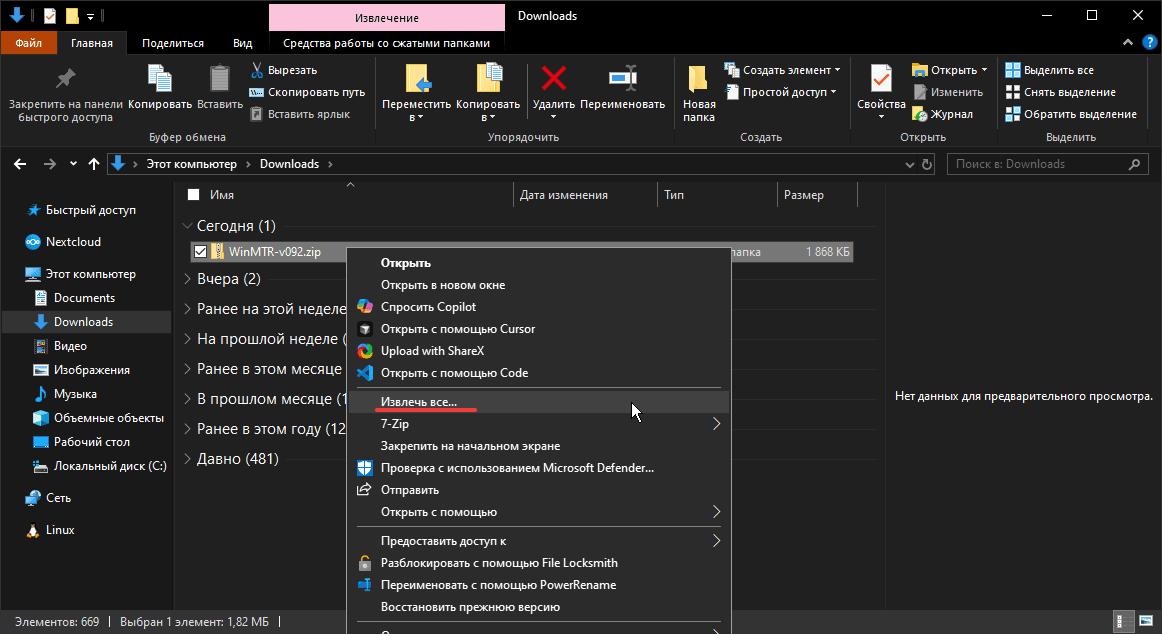
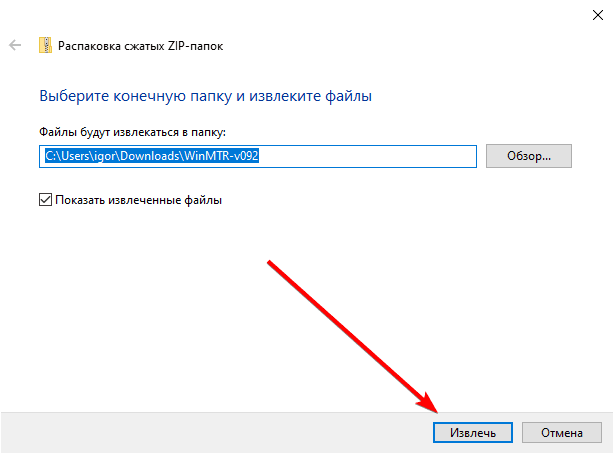
Откройте распакованную папку и запустите файл WinMTR.
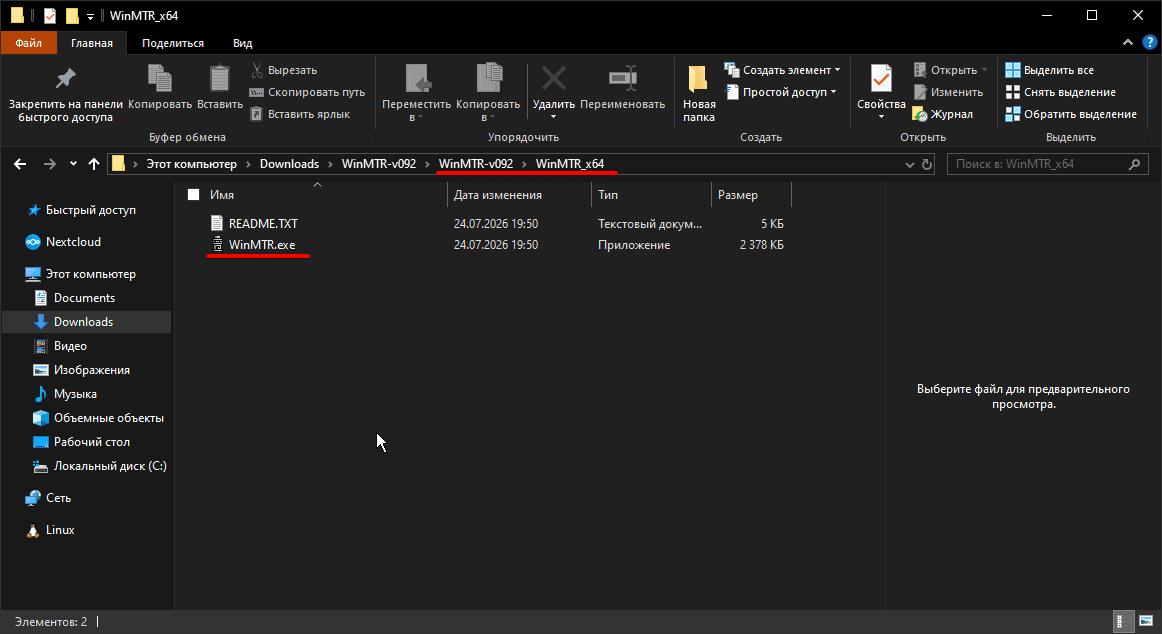
Перед началом проверки:
- отключите VPN (если он включён);
- по возможности подключите компьютер к интернету через сетевой кабель (Ethernet), а не по Wi-Fi.
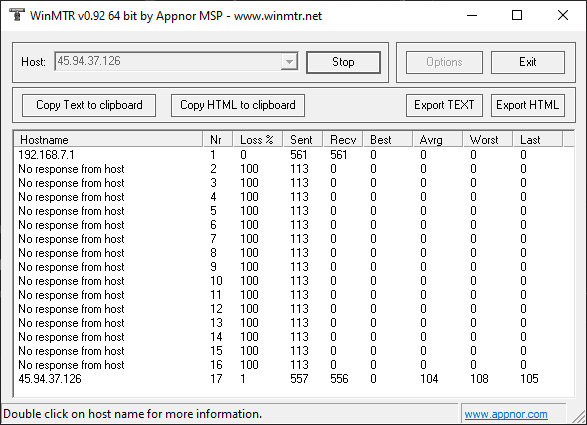
В поле Host укажите IP адрес вашего сервера, затем нажмите кнопку Start.
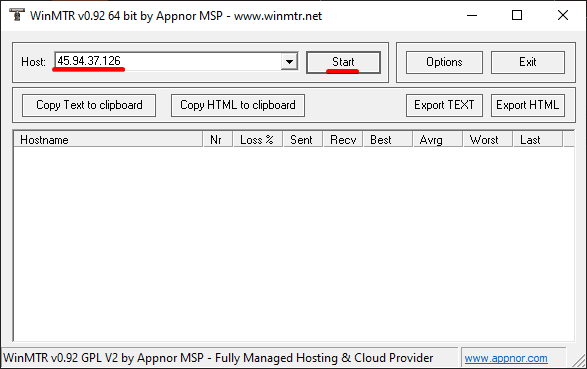
Оставьте программу работать примерно 5 минут.
После завершения проверки сделайте скриншот окна WinMTR и отправьте его в службу поддержки.
macOS
Установите Homebrew — это менеджер пакетов, который понадобится для установки MTR.
Откройте приложение Терминал и выполните команду:
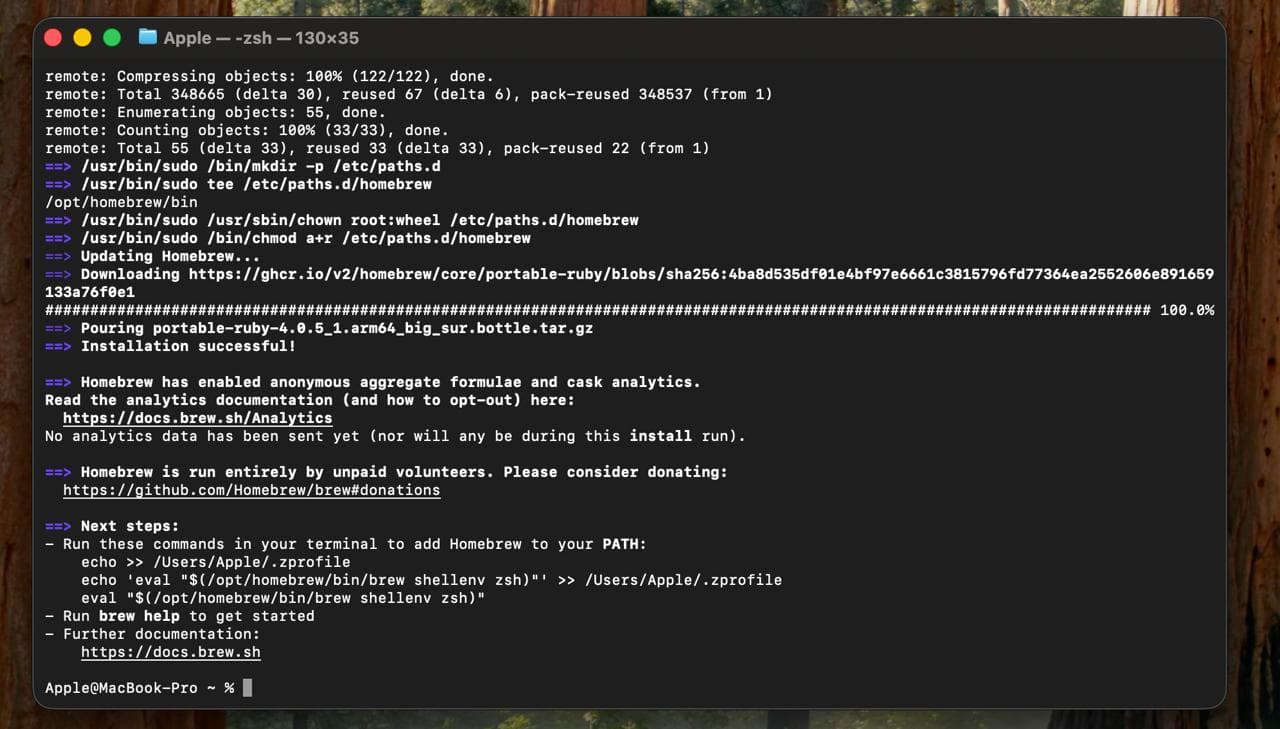
/bin/bash -c "$(curl -fsSL https://raw.githubusercontent.com/Homebrew/install/HEAD/install.sh)"Во время установки macOS может запросить пароль от вашей учётной записи. Введите его и дождитесь завершения установки.
После успешной установки появится соответствующее сообщение.
Закройте Терминал и откройте его снова.
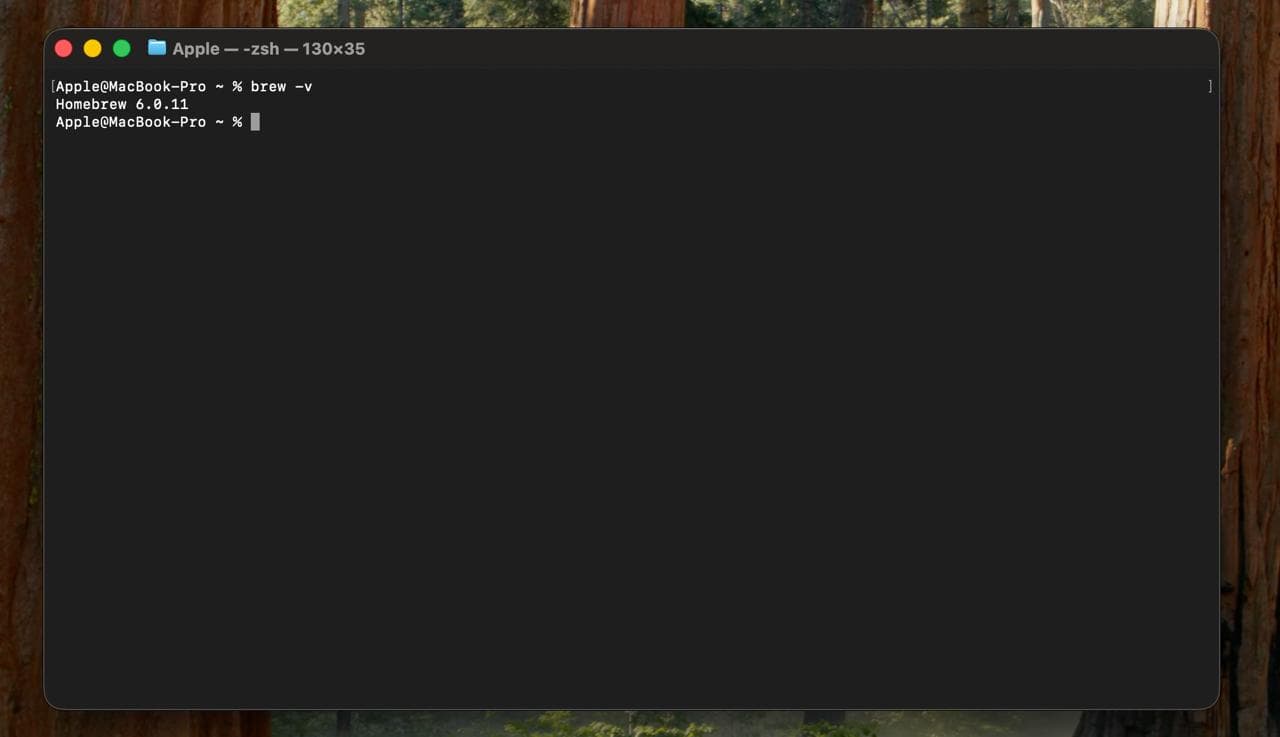
Чтобы убедиться, что Homebrew установлен, выполните команду:
brew -vЕсли всё прошло успешно, вы увидите версию установленного Homebrew.
Теперь установите утилиту MTR, выполнив команду:
brew install mtrДождитесь окончания установки.
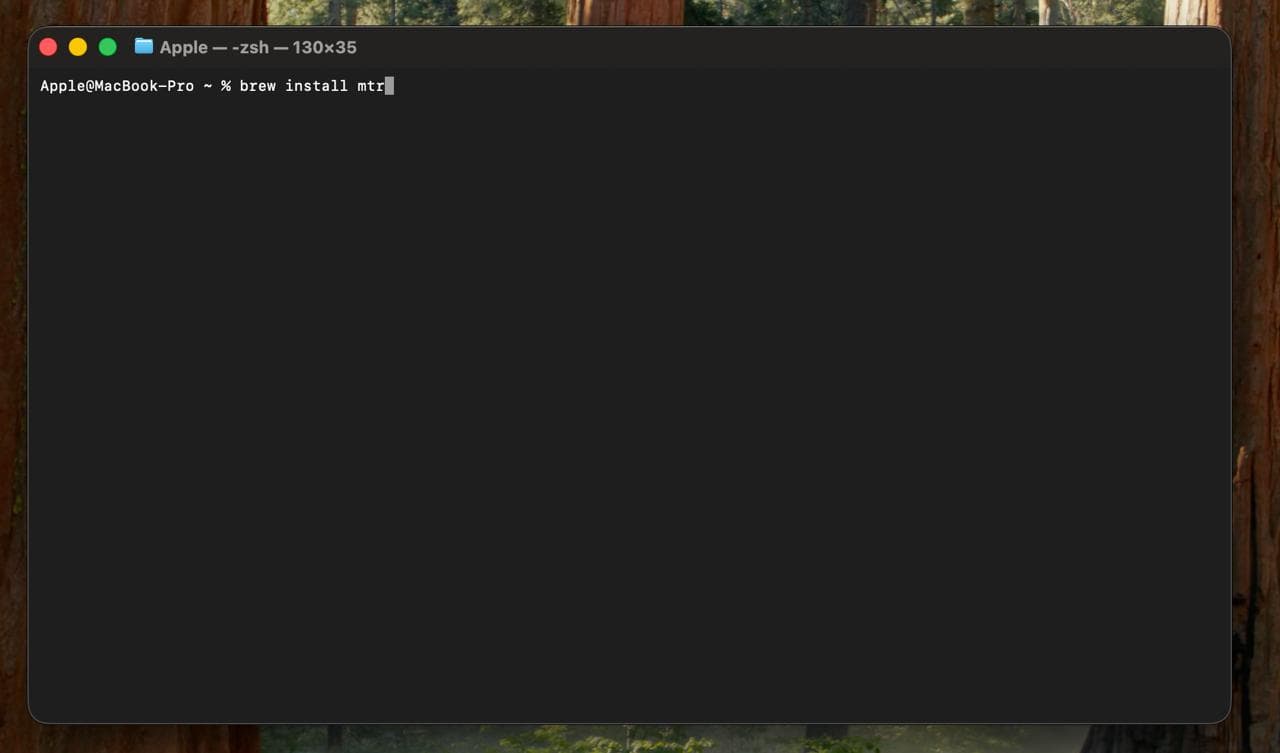
Если во время установки появится запрос на подтверждение, нажмите Y и затем Enter.
После завершения установки утилита MTR будет готова к настройке.
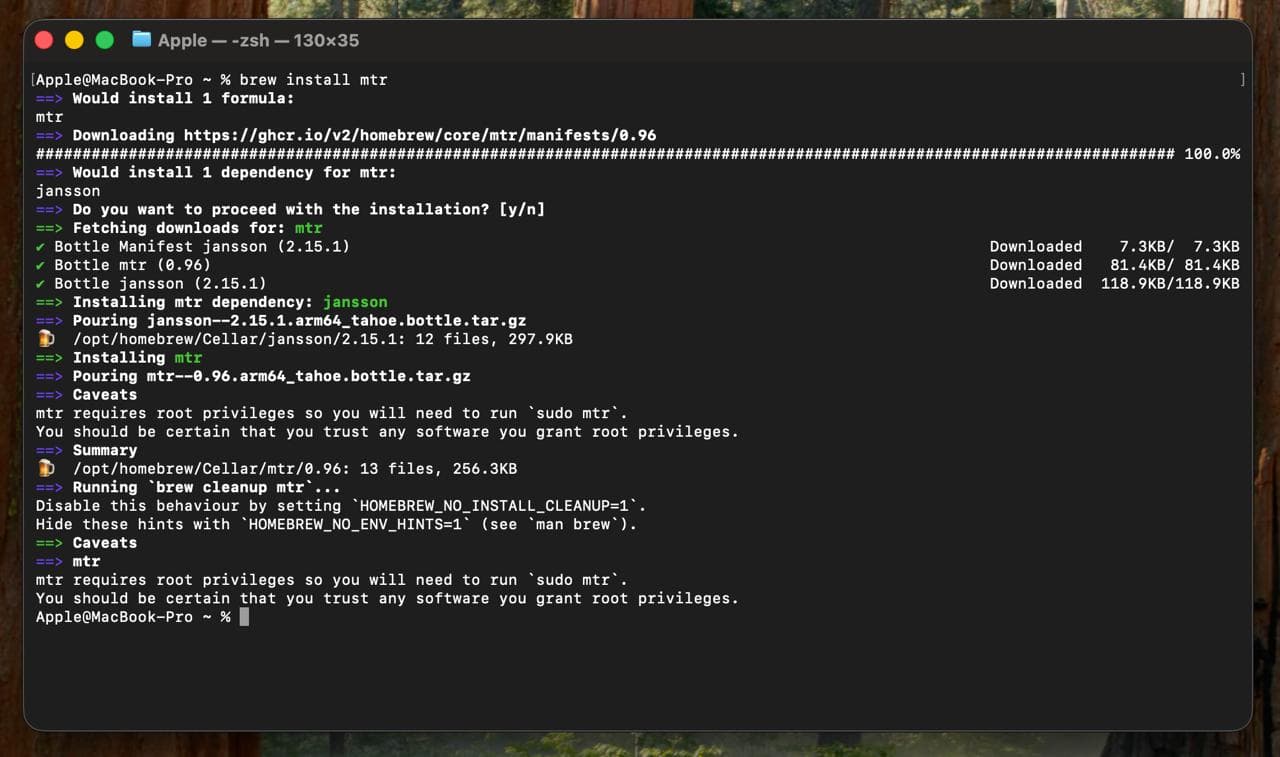
Чтобы команда mtr работала корректно, выполните следующую команду:
sudo cp $(brew --prefix mtr)/sbin/mtr /usr/local/bin && sudo cp $(brew --prefix mtr)/sbin/mtr-packet /usr/local/binПри необходимости введите пароль администратора.
Перед началом проверки:
- отключите VPN, если он включён;
- по возможности подключите компьютер к интернету через сетевой кабель (Ethernet), а не по Wi-Fi;
- вместо
google.comобязательно укажите IP-адрес вашего сервера.
Запустите проверку командой:
sudo mtr -rwzb -c 200 <IP-адрес_вашего_сервера>Например:
sudo mtr -rwzb -c 200 203.0.113.10Оставьте проверку работать около 5 минут, затем сделайте скриншот окна Терминала и отправьте его в службу поддержки.
Если команда не запускается, выполните по очереди следующие команды:
echo 'export PATH="/opt/homebrew/sbin:$PATH"' >> ~/.zshrcsource ~/.zshrcПосле этого снова запустите:
sudo mtr -rwzb -c 200 <IP-адрес_вашего_сервера>
Linux
Установите утилиту MTR, процесс её установки зависит от используемого вами дистрибутива Linux, тут будет приведён пример её установки в Debian.
Для установки MTR на Ubuntu/Debian воспользуйтесь следующей командой:
apt update && apt install mtr -y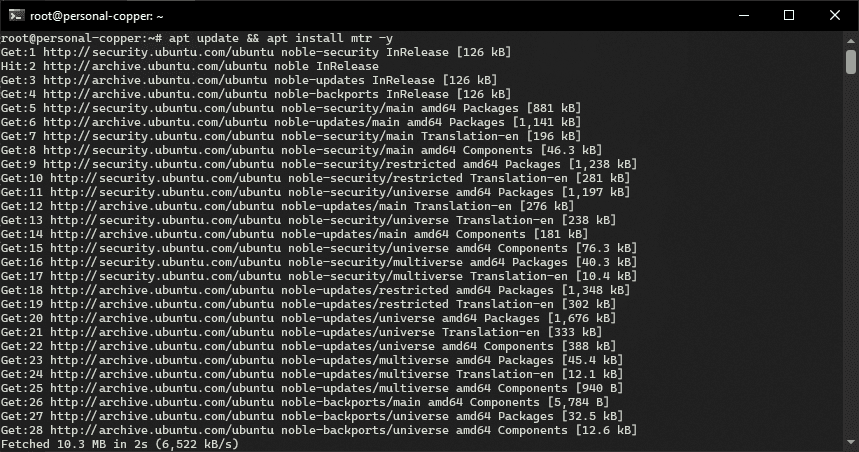
Перед началом проверки:
- отключите VPN, если он включён;
- по возможности подключите компьютер к интернету через сетевой кабель (Ethernet), а не по Wi-Fi;
Далее запустите её введя следующую команду:
mtr -rwzb -c 200 <IP-адрес_вашего_сервера>Оставьте проверку работать около 5 минут, затем сделайте скриншот и отправьте его в службу поддержки.
Результат проверки будет выглядеть примерно следующим образом: